

「嵐のラストライブ、
せっかくならスマホではなくテレビの大画面で見たいですよね。
でも、
- Fire TV Stickって何?
- HDMIって必要?
- iPhoneでも映せる?
- 当日つながらなかったらどうしよう…
と不安な人も多いはず。
特に、
配信ライブに慣れていないと
“何を準備すればいいのかわからない”
状態になりがちです。
そこでこの記事では、
機械が苦手な人向けに、
- 一番簡単な視聴方法
- iPhoneをテレビにつなぐ方法
- 必要なもの
- 当日に焦らないための準備
をわかりやすく解説します!
嵐のラストライブ生配信はスマホ以外でも見られる!
「スマホ以外で見たいけど、
結局どの方法が一番簡単なの?」
と迷っている人も多いですよね。
実は、嵐のラストライブ生配信は
テレビやパソコンでも視聴できます!
ただし、方法によって
- 必要なもの
- 設定の簡単さ
- お金がどのくらいかかるか
が少し違います。
まずは、
それぞれの視聴方法の特徴をわかりやすくまとめたので、
自分に合いそうな方法をチェックしてみてください♪
| 視聴方法 | 難しさ | おすすめ度 |
|---|---|---|
| Fire TV Stick | 簡単 | ★★★★★ |
| HDMI接続 | 普通 | ★★★★ |
| PC接続 | 普通 | ★★★ |
| Chromecast | やや難 | ★★ |
1番簡単なのはFire TV Stickを使う方法
Fire TV Stickってなに?
「Fire TV Stickって名前は聞いたことあるけど、
結局なにをするものなの?」
という人も多いですよね。
Fire TV Stick(ファイヤースティック)は、
テレビに挿すだけで、
YouTubeや配信ライブなどをテレビで見られるようにする機械です!
サイズも小さく、
見た目は少し大きめのUSBメモリみたいな感じ。
テレビのHDMI端子に挿して使います。
Fire TV Stickでできること
Fire TV Stickで何ができる?
Fire TV Stickがあると、
テレビでいろいろな動画サービスを楽しめるようになります♪
例えば👇
- YouTube
- Prime Video
- Netflix
- Disney+
- U-NEXT
- TVer
- ABEMA
などをテレビの大画面で視聴できます!
さらに、
インターネットブラウザ(Silk Browser)を使えば、
ファミリークラブオンラインもテレビで開けるので、
嵐のラストライブ配信を見ることも可能です♪
「テレビでスマホみたいに動画を見る」イメージ!
Fire TV Stickを簡単に言うと、
“テレビをネット対応にする機械”
みたいなイメージです!
テレビに挿すだけで、
いつものテレビ画面で動画や配信を楽しめるようになります♪
実は機械が苦手な人にも人気!
「設定が難しそう…」
と思われがちですが、
一度設定してしまえば、
- リモコンで操作できる
- アプリを開くだけ
- テレビ感覚で使える
ので、機械が苦手な人でも意外と使いやすいですよ♪
ライブ配信との相性も◎
特に嵐のラストライブのような配信ライブは、
- スマホだと画面が小さい
- 家族で見づらい
- 長時間だと疲れる
ということも多いですよね。
Fire TV Stickがあれば、
テレビの大画面でゆっくり楽しめるので、
「買ってよかった!」という人もかなり多いです♪
機会が苦手でも使える?
ここが一番気になりますよね。
結論からいうと、
かなり簡単です!
必要なのは基本的に、
- Fire TV Stick本体
- Wi-Fi
- テレビ
だけ。
接続も、
- テレビに挿す
- Wi-Fiにつなぐ
- 画面の案内通りに進める
だけなので、
スマホでYouTubeを見るくらいの操作ができれば大丈夫な人が多いです♪
なぜライブ配信にオススメなの?
嵐のラストライブみたいな
“特別な配信”って、
スマホだとちょっと見づらいんですよね。
- 画面が小さい
- 通知が気になる
- 子どもにスマホ取られる
- 長時間見ると疲れる
でもFire TV Stickを使えば、
テレビの大画面でゆっくり見られます!
特に、
「最後のライブだからちゃんと見届けたい」
と思っている人にはかなり相性がいい方法です♪
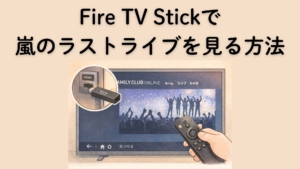
Fire TV Stickで見る手順
Fire TV Stickで見るのはとっても簡単です!
設定自体はそこまで難しくないので、
機械が苦手な人でも意外と使いやすいですよ♪
今のうちに接続テストしておくと、
ライブ当日に焦らず見られます👇
Fire TV Stickが向いている人
こんな人には特におすすめ!
- 機械が苦手
- とにかく簡単に見たい
- iPhoneをテレビにつなぐのが不安
- 家族みんなで見たい
- 今後もYouTubeや配信をテレビで見たい
逆に、
「今回だけ見られればいい」
という人は、
次に紹介するHDMI接続の方が安く済む場合もあります!
注意点もある!
便利なFire TV Stickですが、
ライブ当日に初めて設定するのはおすすめしません。
- Wi-Fi設定
- Amazonログイン
- テレビの入力切替
などで意外と時間がかかることも。
特に子どもがいると、
当日はかなりバタバタしやすいので、
できれば前日までに接続確認しておくと安心ですよ♪
また、ライブ直前は売り切れたり
配送が間に合わないこともあるので
早めの準備がおすすめです。
iPhoneをテレビにつなぐ方法【1番安く済ませたい人向け】
必要なもの
- Lightning-HDMI変換アダプタ
- HDMIケーブル
接続手順
「できるだけお金をかけずに見たい!」
という人におすすめなのが、
iPhoneとテレビをケーブルで直接つなぐ方法です♪
難しそうに見えますが、
やることはかなりシンプル!
まずは、
iPhoneの充電口に
「Lightning-HDMI変換アダプタ」を挿します。
いつも充電ケーブルを挿している場所に、
そのまま差し込めばOKです♪
次に、
HDMIケーブルをつなぎます。
- 片方 → 変換アダプタ
- もう片方 → テレビ
に挿してください。
テレビの横や裏側にある
- HDMI1
- HDMI2
などの場所に差し込めばOKです!
テレビのリモコンにある
- 入力切替
- 入力
- SOURCE
などのボタンを押します。
すると、
- HDMI1
- HDMI2
などが表示されるので、
ケーブルを挿した番号を選んでください♪
うまく接続できると、
iPhoneの画面がそのままテレビに表示されます!
あとは、
- 配信サイトを開く
- 嵐のラストライブを再生する
だけでOKです♪
不安な人は前日に1回試しておこう!
不安な人は前日までに試しておこう!
嵐のラストライブ当日に、
- 「テレビに映らない…」
- 「音が出ない…」
- 「どこを押せばいいかわからない…」
となると、かなり焦りますよね💦
特に子どもがいるママは、
当日ゆっくり設定する時間が取れないことも多いはず。
だからこそ、
ライブ前日までに一度接続テストしておくのがおすすめです!
実際に、
- iPhoneを接続
- テレビに映るか確認
- ファミリークラブオンラインを開く
ところまで試しておけば、
当日はかなり安心して楽しめますよ♪
“最後のライブ”を後悔なく見届けるためにも、
早めの準備をしておきましょう!
Amazon prime会員なら即日発送!
パソコンで見る方法もある
「家にノートパソコンならある!」
という人は、パソコンで視聴する方法もあります♪
実はこの方法、
新しく機器を買わなくても見られる場合があるので、
- Fire TV Stickは難しそう
- できればお金をかけたくない
という人にもおすすめです!
パソコンで見る方法は2パターン
| 方法 | 特徴 |
|---|---|
| パソコンだけで見る | 一番簡単 |
| パソコンをテレビにつなぐ | 大画面で見られる |
まずはパソコンだけで見る方法
まずは、
嵐のラストライブ配信サイトへアクセスします。
そして、
- ログイン
- チケット確認
を済ませましょう。
ライブ当日はアクセス集中しやすいので、
前日までにログイン確認しておくと安心です!
ライブ当日は、
配信ページを開いて待機すればOK♪
スマホより画面が大きいので、
見やすさはかなり変わります!
テレビの大画面で見たい場合
ノートパソコンをテレビにつなげば、
テレビの大画面で嵐のラストライブを楽しめます♪
必要なもの
HDMIケーブル
これだけでOKな場合が多いです!
家にある人も結構います♪
まずは、
HDMIケーブルの片方をパソコンへ。
もう片方をテレビへ差し込みます。
ここが超重要!
テレビのリモコンにある
- 入力切替
- 入力
- SOURCE
などのボタンを押します。
すると、
- HDMI1
- HDMI2
などが表示されるので、
ケーブルを挿した番号を選びましょう♪
テレビにパソコン画面が表示されたら成功です!
あとは、
- 配信サイトを開く
- ラストライブを再生する
だけでOK♪
大画面&大音量で楽しめます!
パソコン接続のメリットとデメリット
メリット
家にある物だけで見られる可能性がある
これかなり大きいです!
「新しく機械を買わなくていい」
場合もあります。
接続が安定しやすい
Wi-Fiミラーリング系より、
映像が安定しやすいのもメリット。
ライブ中に止まりにくいです!
デメリット
ケーブルが長いと少し邪魔
リビングだと、子どもが引っかけないよう注意!
HDMI端子がないパソコンもある
最近の薄型ノートPCだと、
HDMI端子がない場合があります。
その場合は、
USB-C変換アダプタが必要になることも。
事前確認しておくと安心!
ライブ当日に
「映らない!」「音が出ない!」
となる人かなり多いです。
特に子どもがいると、当日はゆっくり設定する時間がないことも…。
前日までに一度つないで、
映像と音が出るか確認しておくのがおすすめですよ♪当日に「映らない」を防ぐために事前確認しておこう
ライブ前日に確認したいこと
- Wi-Fi
- HDMI入力切替
- ログイン
- 配信サイト
- 動作確認
嵐のラストライブをテレビで楽しもう【まとめ】
嵐のラストライブは、
ただの“配信ライブ”ではなく、
ファンにとって特別な時間ですよね。
学生時代にたくさん曲を聴いた人も、
結婚や出産で少し離れていた人も、
「最後だけはちゃんと見届けたい」
と思っている人は多いはずです。
だからこそ、
スマホの小さな画面ではなく、
テレビの大画面でゆっくり楽しめる環境を
準備しておくのがおすすめです♪
今回紹介した方法を簡単にまとめるとこちらです👇
| 方法 | おすすめな人 |
|---|---|
| Fire TV Stick | 一番簡単にテレビで見たい人 |
| iPhone+HDMI接続 | できるだけ安く済ませたい人 |
| パソコン接続 | 家にノートPCがある人 |
特に機械が苦手な人には、
「挿すだけ」で使いやすい
Fire TV Stickがかなり人気です。
一方で、
「とにかく安く済ませたい!」
という人なら、
iPhoneとHDMIケーブルを使う方法でも十分楽しめます♪
そして意外と大事なのが、
“ライブ前日の接続確認”。
当日はアクセス集中や家事・育児でバタバタしやすく、
- 映らない…
- 音が出ない…
- ログインできない…
となるとかなり焦ります。
特に嵐のラストライブは
「絶対リアルタイムで見たい!」
と思っている人も多いはず。
後悔しないためにも、
前日までに一度つないで確認しておくと安心ですよ♪
嵐のラストライブが、
あなたにとって最高の時間になりますように。
コメント