

「一般チケットは取れた!
でもスマホじゃなくテレビで見たい…!」
そんな人かなり多いですよね。
特に嵐の“最後のライブ”だからこそ、
- 大画面で見たい
- 家族で見たい
- ゆっくり見届けたい
と思っている人も多いはず。
でも実際調べると、
- Fire TV Stickって見れるの?
- 何を買えばいいの?
- どこを押せばいいの?
- 当日映らなかったらどうしよう…
と不安になりますよね💦
そこで今回は、
一般チケット購入者向けに公式ヘルプをもとに、
テレビで見る方法を
“機械が苦手な佐藤美咲さんでもわかるように”
画像付き前提でやさしく解説します♪
参考にした公式ページはこちら👇
一般チケット販売サイト公式ヘルプ
まず結論!一番おすすめなのは「iPhone+HDMI接続」
まずは結論!
- 機械が苦手
- でも確実に見たい
- 当日失敗したくない
という人には、
iPhone+HDMIケーブル接続
が一番おすすめです!
理由は👇
- 接続が安定しやすい
- 難しい設定が少ない
- 今からでも準備しやすい
- テレビにそのまま映せる
一般チケットをテレビで見る方法一覧
| 方法 | おすすめ度 | 難しさ | こんな人向け |
|---|---|---|---|
| iPhone+HDMI | ★★★★★ | 簡単 | 一番安心したい人 |
| パソコン+HDMI | ★★★★☆ | 普通 | ノートPCがある人 |
| Android+テレビ接続 | ★★★☆☆ | やや難しい | Androidユーザー |
| Fire TV(Android限定) | ★★☆☆☆ | 難しめ | Android+Fire TV利用者 |
【一番おすすめ】iPhoneをテレビにつなぐ方法
必要なもの
| 必要なもの | 内容 |
|---|---|
| iPhone | 視聴用 |
| HDMI変換アダプタ | iPhoneとテレビを接続 |
| HDMIケーブル | テレビへ映す |
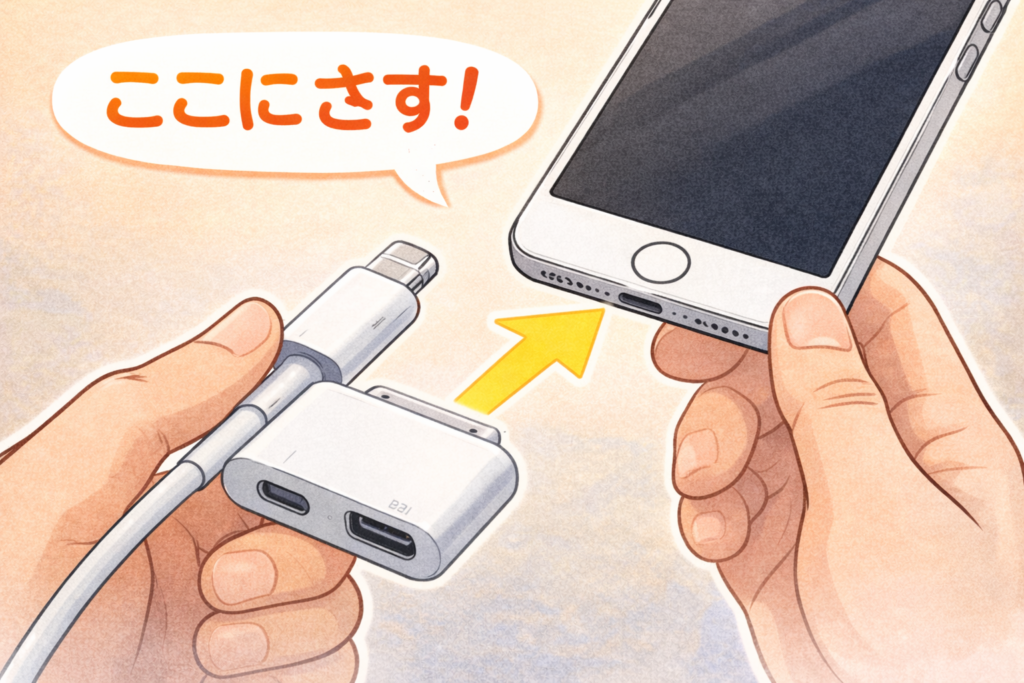
まずは、
iPhoneの充電口に
HDMI変換アダプタを挿します!
次に、
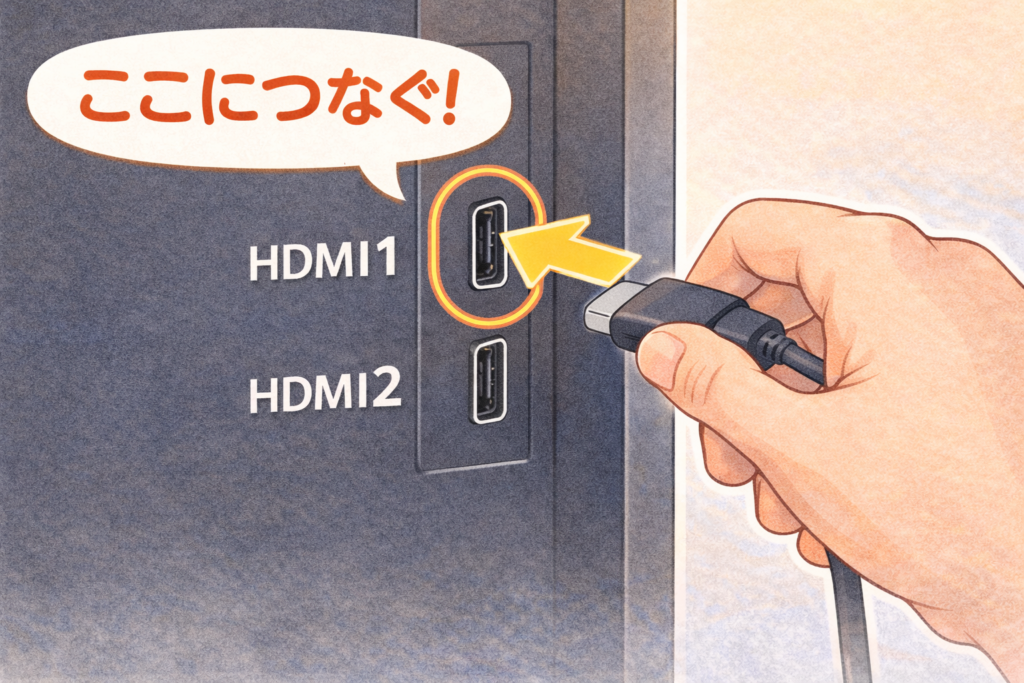
HDMIケーブルをテレビへ接続します。
テレビの横や裏にある👇
- HDMI1
- HDMI2
などの場所へ挿せばOK!
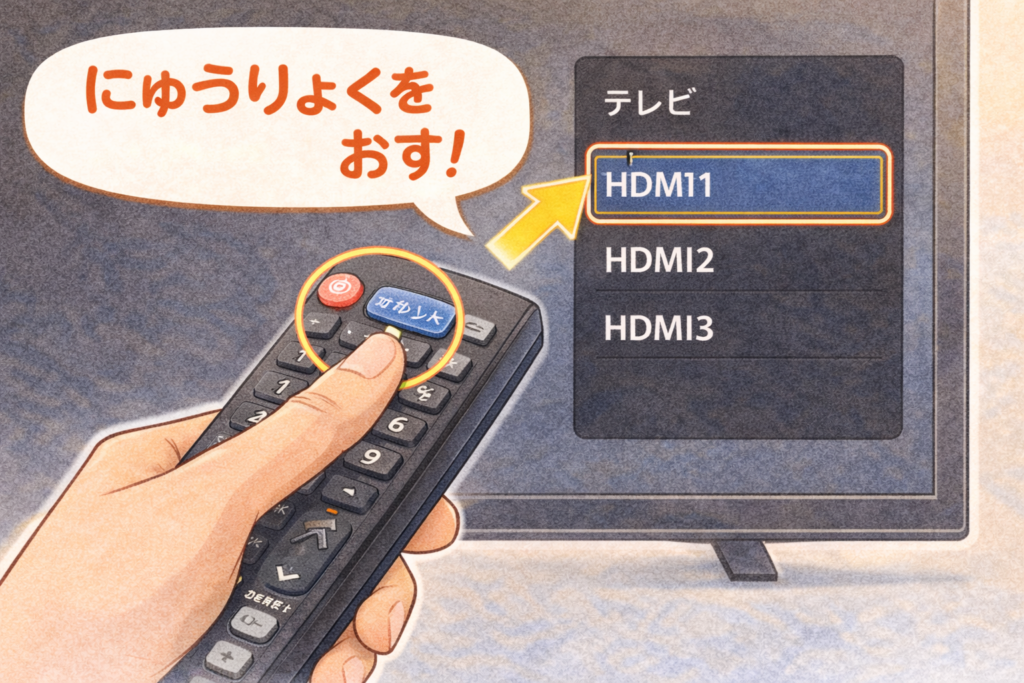
テレビリモコンの👇
- 入力切替
- 入力
- SOURCE
ボタンを押してください。
すると👇
- HDMI1
- HDMI2
などが表示されるので、
挿した番号を選びます♪
あとは👇
- 視聴ページを開く
- ログイン
- 再生
するだけです!
【パソコンがある人向け】テレビにつなぐ方法〜パソコン+HDMIケーブル〜
「家にノートPCある!」
という人は、
こちらもかなりおすすめ♪
必要なもの
- パソコン
- HDMIケーブル
だけ!
パソコンとテレビを
HDMIケーブルでつなぎます。
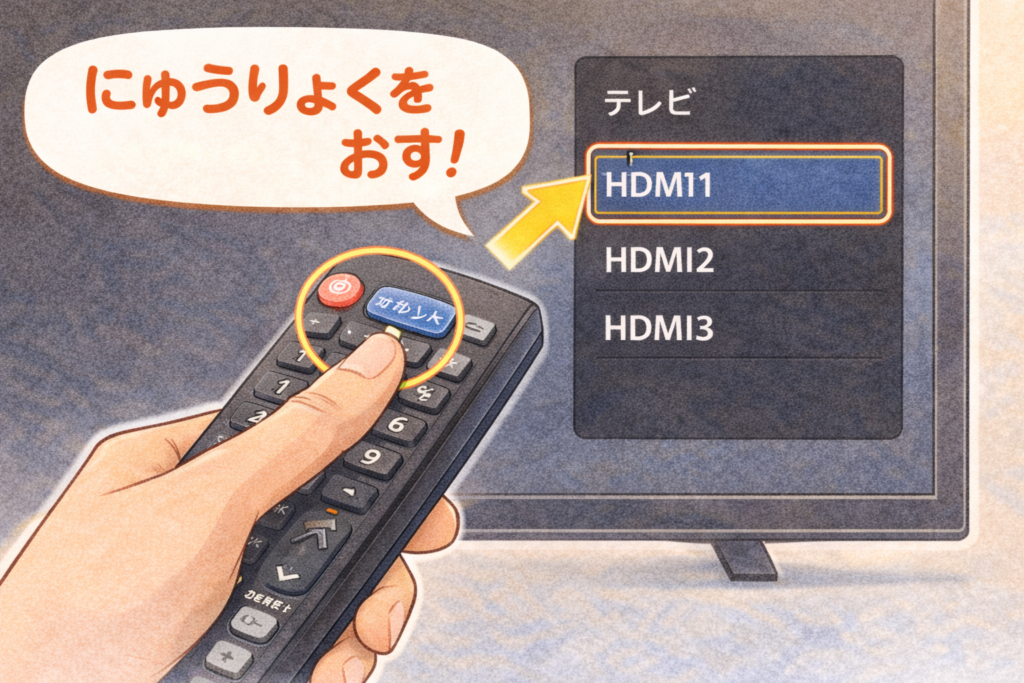
リモコンで👇
- HDMI1
- HDMI2
を選びます♪
パソコンで
一般チケットの視聴ページを開けばOK!
【パソコンがある人向け】テレビにつなぐ方法〜パソコン+FireTV〜
※Miracast対応のモデルが必要
※Miracast対応のFireTV搭載テレビでも使用できる
※MacOSの端末は対応していません
必要なもの
- パソコン
- FireTV
Fire TV Stickについて【超重要】
ここかなり重要!
公式ヘルプでは👇
Fire TVのSilkブラウザでは再生できません
と案内されています。 (CodeShopヘルプセンター)
つまり、
❌ Silk Browserで開く
方法はNG。
スマホ+Fire TVで見れる人
ただし、
Androidスマホ+Miracast対応なら、
Fire TVへ映せる場合があります。 (CodeShopヘルプセンター)
※iOS、iPadOS、MacOSの端末は対応していません
当日に焦らないために前日確認しよう!
ライブ当日に👇
- 映らない…
- 音が出ない…
- ログインできない…
となる人かなり多いです💦
特に子どもがいると、
当日はバタバタしがち。
前日までに確認したいこと
✅ メール見つかる?
✅ ログインできる?
✅ テレビに映る?
✅ 音出る?
✅ Wi-Fi安定してる?
ここまで確認できればかなり安心♪
まとめ
嵐のラストライブ一般チケットでも、
テレビの大画面で視聴することは可能です!
特におすすめなのは👇
- 一番簡単 → iPhone+HDMI
- PCある人 → パソコン接続
そしてかなり重要なのが👇
Fire TV StickのSilkブラウザでは再生できない
という点。 (CodeShopヘルプセンター)
“最後のライブ”を後悔なく楽しむためにも、
前日までに接続確認しておくのがおすすめですよ♪
コメント