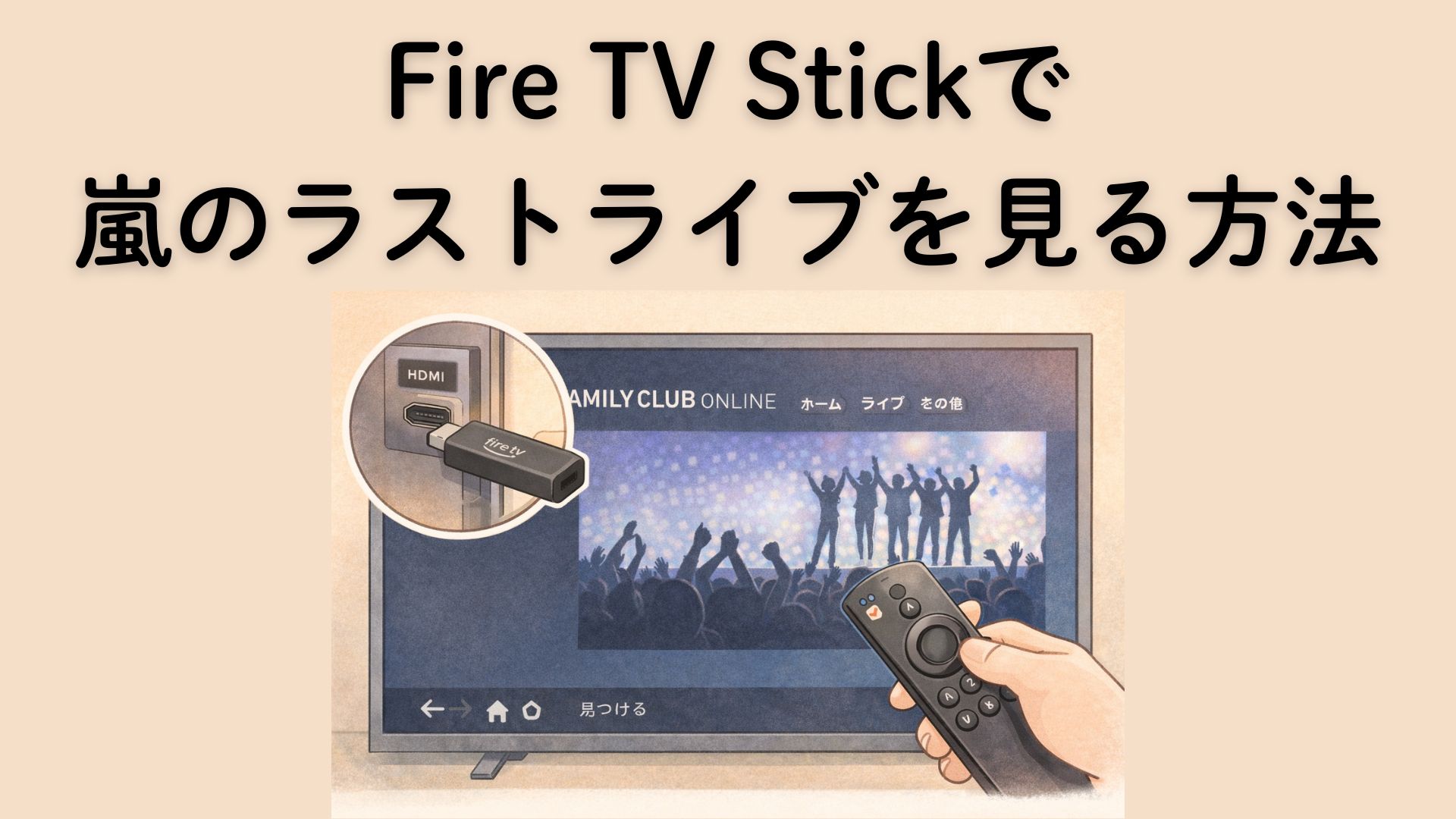

「Fire TV Stickって聞いたことあるけど、
正直よくわからない…」
そんな人向けに、
テレビに挿すところから
ファミリークラブオンラインを開くまでを
画像イメージ付きでわかりやすく解説します♪
実は、
一度設定してしまえば
機械が苦手な人でも意外と簡単!
スマホの小さい画面ではなく、
テレビの大画面で嵐のラストライブを楽しみたい人は、
ぜひ参考にしてくださいね♪
Fire TV Stickでできること
Fire TV Stickを使うと、
テレビでインターネットが使えるようになります。
そのため、
ブラウザ(Silk Browser)を使って
ファミリークラブオンラインをテレビで開けます。
Fire TV Stickを見る前に準備するもの
必要なのはこちら👇
| 必要なもの | 内容 |
|---|---|
| Fire TV Stick | テレビに挿す本体 |
| Wi-Fi環境 | インターネット接続用 |
| Amazonアカウント | 初期設定で使用 |
| テレビ | HDMI端子付き |
Fire TV Stickをテレビにつなぐ手順
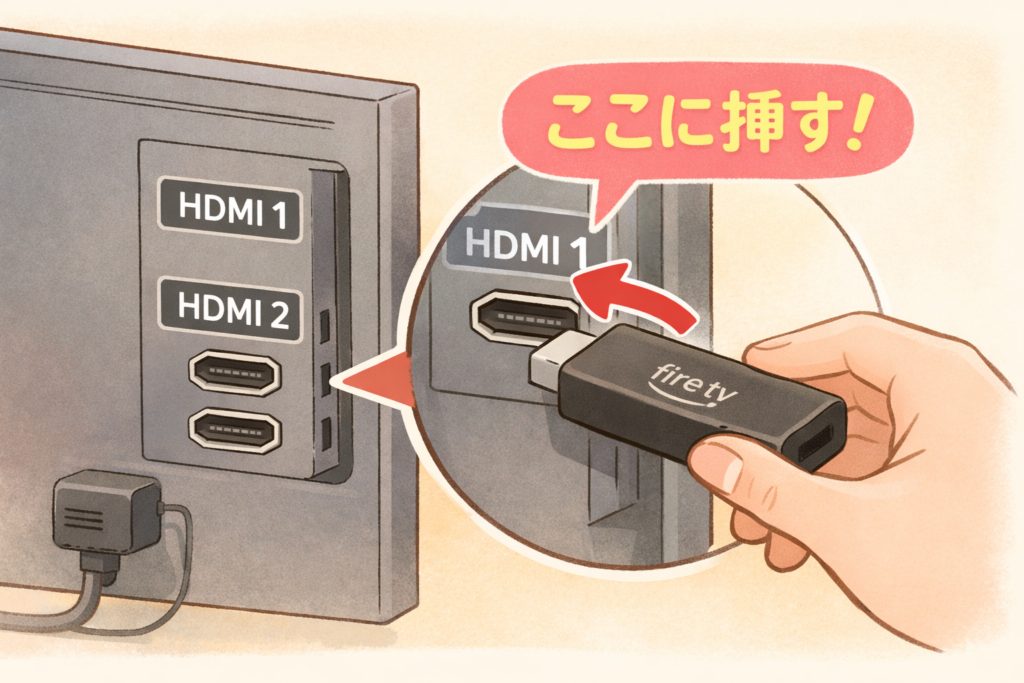
まずは、
Fire TV Stick本体を
テレビのHDMI端子に挿します。
テレビの裏や横側にある、
- HDMI1
- HDMI2
などと書かれた場所です!
次に、
Fire TV Stickへ電源ケーブルを接続します。
USBケーブルとコンセントをつなげばOK♪
テレビのリモコンで、
- 入力切替
- 入力
- SOURCE
などのボタンを押してください。
すると、
- HDMI1
- HDMI2
などが表示されるので、
Fire TV Stickを挿した番号を選びます!
画面が表示されたら、
リモコン操作で初期設定を進めます。
やることは主に👇
- Wi-Fi接続
- Amazonログイン
- 利用規約確認
など。
スマホのWi-Fi設定に近いので、
そこまで難しくありません♪
Silk Browserを開こう
ファミリークラブオンラインを見るには、
ブラウザを使います。
Fire TV Stickでは
「Silk Browser」というブラウザが利用できます
ホーム画面から、
- アプリ一覧
- Internet
- Silk Browser
を探して開きます。
※「Internet」という名前で表示されている場合もあります。
Alexa音声でも開ける!
リモコンのAlexaボタンを押しながら、
「Silkを開いて」
と言うだけでもOKです♪
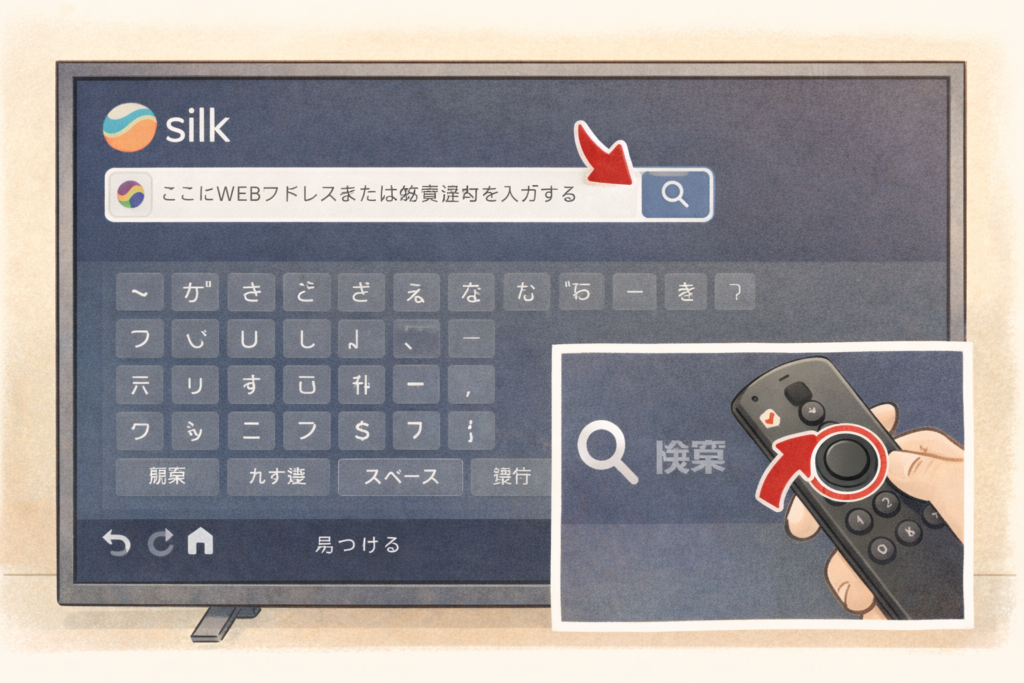
Silk Browserを開いたら、
検索欄を選択します。
リモコンで文字入力できます♪
検索欄に
「ファミリークラブオンライン」
と入力して検索します
サイトが開いたら、
ログイン画面へ進みます。
- メールアドレス
- パスワード
を入力してログインしましょう!
ログイン時の注意点
パスワードを事前確認しておく
ライブ当日に
「パスワード忘れた…!」
となる人かなり多いです💦
前日までに
一度ログイン確認しておくのがおすすめ!
ライブの配信ページ(チケット)を選択し視聴を開始してください♪
ライブ当日にやること
ここまで設定できれば、
当日はかなり簡単♪
当日の流れ
- Fire TV Stickを起動
- Silk Browserを開く
- ファミリークラブオンラインへアクセス
- 配信ページを開く
- 再生!
これだけです♪
実際かなり便利!
Fire TV Stickは、
ライブ配信以外にも
- YouTube
- Prime Video
- Netflix
などにも使えます。
「嵐のラストライブのために買ったけど、
その後もめちゃ使ってる!」
という人かなり多いです♪
映らない時の対処法
もし万が一、映らなかった時のために対処法を確認しておきましょう!
テレビ画面が映らない
→ HDMI入力番号を確認
ネットにつながらない
→ Wi-Fi再接続
サイトが開かない
→ Silk Browser再起動
動きが重い
→ Fire TV Stick再起動
まとめ
Fire TV Stickを使えば、
機械が苦手な人でも
テレビで嵐のラストライブを楽しめます♪
特に、
- スマホの小さい画面じゃ物足りない
- 大画面で見届けたい
- 当日に失敗したくない
という人にはかなりおすすめ!
ライブ直前は配送遅延や売り切れが出ることもあるので、
早めに準備しておくと安心ですよ♪
コメント